Debian软件包管理工具apt总结
APT适用于基于Debian的Linux发行版,一般是Ubuntu
apt使用
apt在使用时会根据以下文件中写的软件源地址进行操作
/etc/apt/sources.list/etc/apt/sources.list.d/*.list
apt和apt-get的区别:简单来说,apt比apt-get更新,其功能在终端使用时更方便,运行过程展示细节更多
dpkg(底层工具)-> apt-get(上层工具)-> apt(apt-get的再封装)
update / install
更新所有可用软件包列表(从 /etc/apt/sources.list以及source.list.d/文件夹中的软件源中下载)
sudo apt update
根据可用软件包列表更新已安装的软件包(不删除任何已安装的软件包)
sudo apt upgrade
升级后会根据新包的依赖关系,将不需要的依赖包删掉
sudo apt dist-upgrade
通过卸载 + 安装 + 升级来更新软件包,即升级前会先删除需要更新软件包
sudo apt full-upgrade
remove / clean
卸载软件包
sudo apt remove <package>
卸载软件包, 并删除所有配置和数据文件
sudo apt purge <package>
卸载所有为满足依赖而自动安装但现在已不再需要被依赖的软件包
sudo apt autoremove
删除已下载 / 已安装的软件包的本地缓存
sudo apt clean
只保留软件包最新版的本地缓存,清理掉旧版本缓存
sudo apt autoclean
list / search
查询满足列出条件(参数)的软件包
sudo apt list <package>				 # 根据软件包名匹配,匹配规则glob
<<Params
	--installed						# 列出所有已安装的软件包
	--upgradable					# 列出所有可更新的软件包
	-a, --all-versions				# 列出所有可用版本
Params
主要根据软件包名称查询软件包,匹配规则为regex
sudo apt search <package>
在通过软件名匹配上,二者的区别在于匹配规则
- Glob:是 shell(如 Bash)用的简化的模式匹配规则,一般用于匹配文件名、路径。
- Regex(正则表达式):更复杂的文本模式匹配规则
apt与dpkg
二者的区别联系
- apt 基于dpkg,侧重于远程包的下载和依赖管理,相当于 dpkg 的前端
- dpkg 侧重于本地软件的管理
dpkg命令可以执行指定本地软件包的安装,但不会自动获取以及下载安装该软件包的依赖包
dpkg -i package.deb
在dpkg命令的其他参数作用中,也有类似于apt的功能
dpkg --list <package>	# 查看指定包的版本,架构和描述信息
dpkg -L <package>		# 查看包的安装路径
dpkg --status <package>	# 查看包的详细信息
dpkg --search <file_path>	# 查看某个文件由哪个包产生
安装结束后,一般存放在
/bin: 存放二进制可执行文件,这些文件通常是系统启动和恢复时所需要的。/sbin: 与/bin相似,但这里存放的是只有管理员才能使用的系统管理程序。/lib: 存放着与系统启动相关的文件。/usr: 包含了许多子目录,比如/usr/bin存放的是用户可执行文件/usr/sbin存放的是超级用户可执行的系统管理程序/usr/lib存放的是和程序的运行相关的文件。
/etc: 存放系统管理所需要的配置文件和子目录。
更换apt软件源
换源的本质即是,针对source.list文件进行修改,将默认软件源地址更换,以达到在使用apt下载远程软件包时,从指定的源地址进行下载安装deb软件包
- 使用sed命令快速换源
cp /etc/apt/sources.list /etc/apt/sources.list.backup
sudo sed -e 's|^deb http://archive.ubuntu.com/ubuntu | deb https://mirrors.tuna.tsinghua.edu.cn/ubuntu/ |g' \
         -e 's|^deb-src http://archive.ubuntu.com/ubuntu | deb-src https://mirrors.tuna.tsinghua.edu.cn/ubuntu/ |g' \
         /etc/apt/sources.list.backup | sudo tee /etc/apt/sources.list > /dev/null
- 恢复默认软件源
sudo apt install software-properties-gtk
sudo software-properties-gtk
.list内容格式
/etc/apt/sources.list 和 /etc/apt/sources.list.d/*.list 均是以下格式:
deb/deb-src URI codename component1 component2...
# deb http://archive.ubuntu.com/ubuntu jammy main universe restricted multiverse
# deb-src http://archive.ubuntu.com/ubuntu jammy main universe restricted multiverse
# deb http://archive.ubuntu.com/ubuntu jammy-security main universe restricted multiverse
# deb-src http://archive.ubuntu.com/ubuntu jammy-security main universe restricted multiverse
deb/deb-src,实际使用中二选一deb,代表软件包安装的二进制可执行文件deb-src,代表软件包的源码
URI,软件源地址(可以是网络地址,也可以是本地的镜像地址)codename,是ubuntu不同版本的代号,比如jammy、focal等,在代号后会通过-连接一些参数security: 重要的安全更新updates: 建议的更新proposed: 预发布的更新backports: 不支持的更新(没有维护且有潜在问题)
components,主要区分软件的自由度,参数如下main: 包是免费的/开源的,并受 ubuntu 官方的支持restricted: 限制开源授权但常用的软件,比如设备的专用驱动程序universe: 包是免费的/开源的,由社区支持multiverse:由于法律/版权问题,这些软件包受到限制
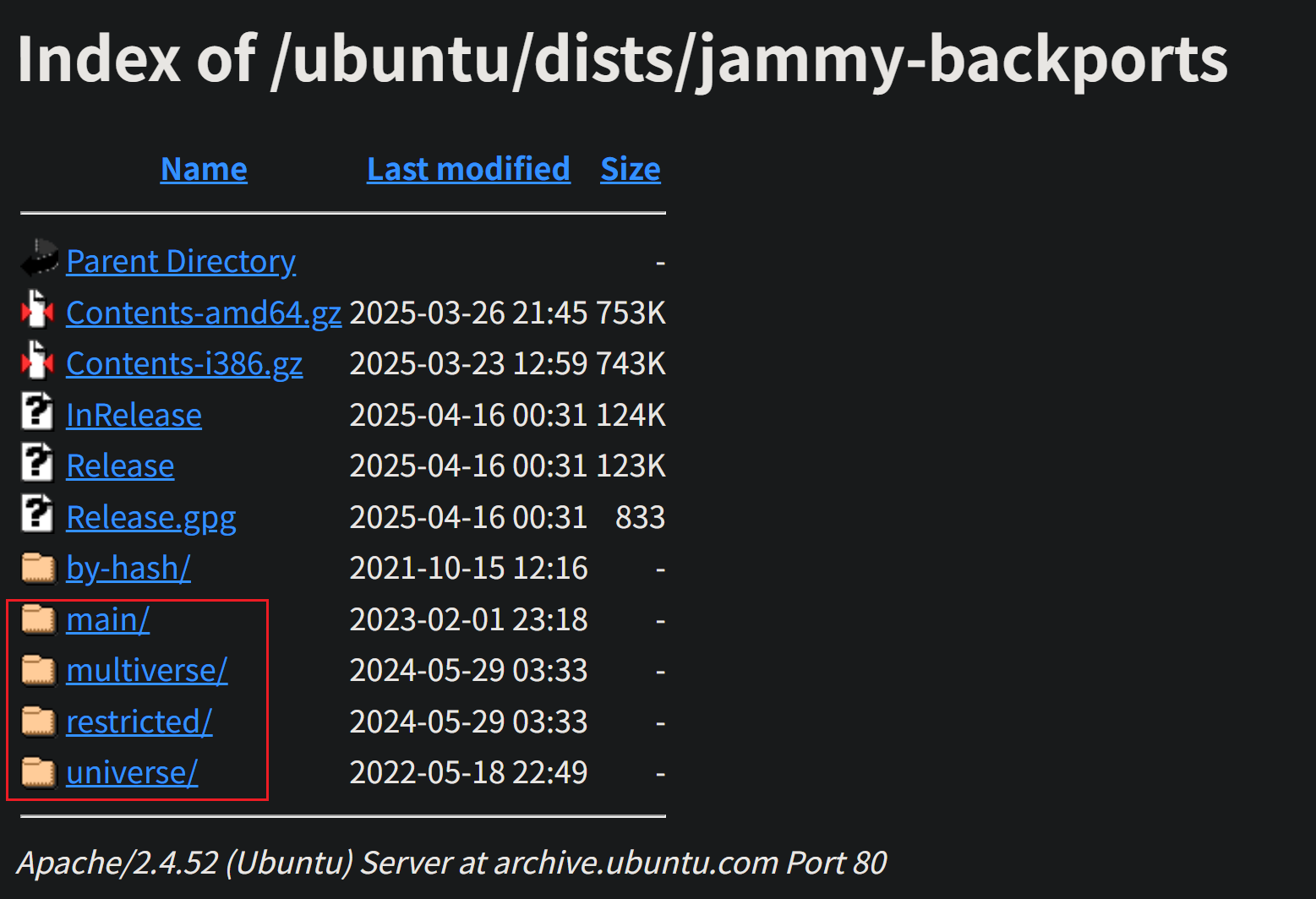
一般情况下,components 4个参数选项以及codename中后连接的各个参数都会选择,代表启用了所有类型的软件源,相当于会从软件源地址中展示的四个文件夹中去寻找软件包
除此以外,.list文件里的配置按行顺序解析,因此有潜在问题的软件源链接一般放在最后,如 jammy-backports
http://archive.ubuntu.com/ubuntu/dists/jammy-backports/
查看ubuntu版本代号
lsb_release -cs
deb文件
deb文件,即Debian包。是Unixar的标准归档,将包文件信息以及包内容,经过gzip和tar打包而成
deb文件包含三部分
- 数据包,包含实际安装的程序数据,文件名为 data.tar.XXX
- 安装信息及控制脚本包,包含 deb 的安装说明,标识,脚本等,文件名为 control.tar.gz
- deb 文件的二进制数据,包括文件头等信息
deb包在Linux操作系统中类似于Windows中的软件包(msi)
处理这些包的经典程序是dpkg,经常是通过Debian的apt来运作
添加第三方软件源
添加第三方软件源和换源不同,换源是在默认的source.list中更换,第三方软件源添加是在 sources.list.d/ 文件夹中添加新的文件
那么为什么有第三方软件源的存在?为什么不能直接写入source.list?
- 为了模块化设计
- 独立管理第三方源,删除修改软件源更方便,且不会污染系统默认源(将官方源和第三方源分的清楚)
如果第三方软件源直接写入source.list,会有什么影响?需要密钥吗?
- 不会有任何影响
- 但不导入第三方源对应的公钥的话,会拒绝使用该源安装软件包,报错如下
The following signatures couldn't be verified because the public key is not available: NO_PUBKEY XXXXXXXXXXXXXXXX
将第三方软件源地址按照格式写入一个新文件,并放入/etc/apt/sources.list.d/ 文件夹内,文件名可以随意,但后缀固定为.list
echo "deb http://packages.osrfoundation.org/gazebo/ubuntu-stable $(lsb_release -cs) main" | sudo tee /etc/apt/sources.list.d/gazebo-stable.list
tee 命令读取标准输入的数据,并将其内容输出成文件。由于这里要操作的文件位于/etc/apt/下,需要sudo或者su,不能直接使用重定向
添加第三方软件源后,还要添加公钥(GPG 公钥),来证明从该软件源下载的包可信,包括
- 软件包是否被人篡改过
- 软件源是不是伪造的
若不添加key,则会报错,apt将拒绝安装来自第三方软件源的软件包
但当ubuntu22使用apt-key时,该软件会有警告
W: http://packages.osrfoundation.org/gazebo/ubuntu-stable/dists/jammy/InRelease: Key is stored in legacy trusted.gpg keyring (/etc/apt/trusted.gpg), see the DEPRECATION section in apt-key(8) for details.
这是因为apt-key该软件的现有功能逻辑被认为是有风险的,有更安全的方式采用,已有的替代机制 signed-by
apt-key
apt-key 命令用于管理 GPG 公钥,验证来自软件包存储库的包是否合法并且未被篡改。
常用命令
- 从文件中添加密钥到系统的信任密钥库中
sudo apt-key add <file>
- 更新过期的密钥
sudo apt-key update		# 从APT官方密钥服务器更新密钥
sudo apt-key net-update	# 从APT源列表中的密钥服务器上更新过期的密钥
- 常用组合 wget + apt-key
wget https://packages.osrfoundation.org/gazebo.key -O - | sudo apt-key add -
即wget从url下载密钥文件,输出到输出流中,再由apt-key添加当前输出流的数据(即密钥文件)到系统的信任密钥库中。
短横线
-代表输出流
apt-key的替代方法
原来的 apt-key add 命令会直接将下载的密钥文件以追加的方式写到 /etc/apt/trusted.gpg 文件中,存在风险:
- 将所有密钥放在同一个文件中容易遭受篡改风险,尤其是在多密钥管理的情况下
因此有了替代方案,将每个密钥作为单独的文件保存到统一的目录下或者任一目录,如
- 统一存储到
/etc/apt/trusted.gpg.d/或者/etc/apt/keyrings/
wget https://packages.osrfoundation.org/gazebo.key -O - | sudo tee /etc/apt/trusted.gpg.d/gazebo.key
自 APT 2.4 版本起,APT推荐将密钥存储到
/etc/apt/keyrings/目录
- 也可以存放在任一目录后,在
sources.list中确定密钥文件与特定软件源的关联关系(即signed-by机制)
# /etc/apt/sources.list
deb [signed-by=/etc/apt/keyrings/myrepo.asc] https://myrepo.example/ubuntu/ focal main
条件:sources.list 支持使用signed-by选项,等价于APT版本高于2.4
该机制的作用,将单个密钥仅与特定软件源相关联,减少了密钥泄漏和滥用的风险
GPG密钥
GPG 密钥用于保护消息的隐私和完整性,例如加密电子邮件和文件签名
apt-key使用的文件后缀建议标准(可以用任意后缀名,但本质上必须是GPG密钥文件)
- 对于 ASCII 格式的密钥,文件扩展名应使用
.asc - 对于二进制 OpenPGP 格式的密钥,则应使用
.gpg
如果APT 版本是 1.4 或更高版本,推荐使用
.asc格式。
$Reference$
https://www.debian.org/doc/manuals/debian-faq/pkgtools.zh-cn.html
https://blog.csdn.net/xietansheng/article/details/117204343
https://blog.csdn.net/m0_47696151/article/details/119703623
https://bashcommandnotfound.cn/article/linux-apt-key-command
https://blog.csdn.net/Stromboli/article/details/145270765