WSL2连接USB设备
环境:Windows11 + WSL2 Ubuntu20.04 LTS
$Method$
使用管理员权限(ctrl + shfit + enter)在运行中打开 powershell
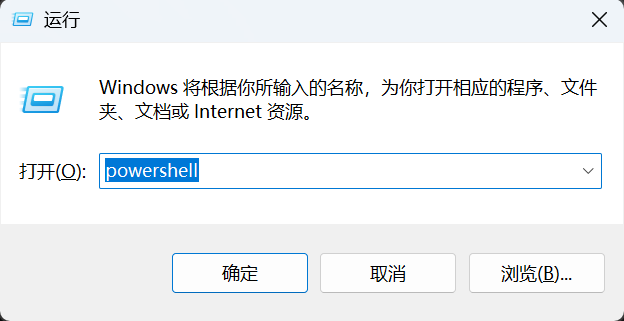
将usb设备连接到物理机usb接口中,连接后,在powershell中输入命令 usbipd list 查验是否成功识别

成功识别后,需要将目标usb设备 1-9 1a86:7523 USB-SERIAL CH340 (COM7)的状态STATE声明为Shared,使用该命令
usbipd bind --busid <BUSID>

声明为Shared状态后,再将该设备绑定到WSL中
usbipd attach --wsl --busid <BUSID>
该命令是一次性作用,当下次连接相同设备时,需要再次输入命令
也可以手动解绑该设备与WSL的连接
usbipd detach --wsl --busid <BUSID>当其他设备通过物理机的相同usb接口连接后,若也要连接到WSL中,则需要重新声明状态为
Shared,并attach连接

其中回显可能存在乱码,这是可能因为编码不一致导致的,但是不会影响命令执行
WSL2中验证是否成功连接,终端输入命令 lsusb

$Reference$
https://learn.microsoft.com/zh-cn/windows/wsl/connect-usb
📑
目录